
Currently Empty: 0.00₫
Bài đọc – Recording sử dụng JMeter
Quá trình “Recording” trong JMeter là việc ghi lại các hoạt động trình duyệt của bạn để tạo ra kịch bản kiểm tra hiệu suất dựa trên hành vi thực tế của người dùng. Khi bạn thực hiện “Recording” trong JMeter, bạn sẽ sử dụng trình duyệt web để tương tác với ứng dụng web mục tiêu, và JMeter sẽ ghi lại các yêu cầu HTTP và các thông tin liên quan khác.
Dưới đây là cách thực hiện quá trình “Recording” trong JMeter:
1. Tạo Một Kịch Bản Kiểm Tra Mới:
- Mở JMeter và tạo một kịch bản kiểm tra mới (Test Plan).
2. Thêm Thread Group:
- Nhấn chuột phải vào kịch bản kiểm tra và chọn “Add” > “Threads (Users)” > “Thread Group”.
- Cấu hình số lượng người dùng (threads) và thời gian chạy kịch bản kiểm tra.
3. Thêm HTTP(S) Test Script Recorder:
- Nhấn chuột phải vào Thread Group và chọn “Add” > “Logic Controller” > “Recording Controller”.
- Nhấn chuột phải vào Recording Controller và chọn “Add” > “Listener” > “View Results Tree” (để hiển thị kết quả ghi lại).
 4. Cấu Hình HTTP(S) Test Script Recorder:
- Trong giao diện JMeter, chọn “Templates” hoặc “Templates…” (tùy vào phiên bản JMeter) dưới thanh công cụ.
- Chọn “Recording” > “Create”.
- Cấu hình cổng proxy và cấu hình trình duyệt của bạn để sử dụng proxy của JMeter.
5. Bắt Đầu “Recording”:
- Nhấn nút “Start” trong giao diện HTTP(S) Test Script Recorder để bắt đầu quá trình ghi lại.
- Thực hiện các hoạt động trình duyệt như thao tác đăng nhập, duyệt trang, và tương tác với ứng dụng web mục tiêu.
6. Dừng “Recording”:
- Trở lại giao diện JMeter và nhấn nút “Stop” trong HTTP(S) Test Script Recorder để dừng quá trình ghi lại.
- Kết quả, JMeter sẽ đã ghi lại các yêu cầu HTTP và các thông tin liên quan từ hoạt động của bạn trong trình duyệt. Bạn có thể thấy các yêu cầu được ghi lại trong Listener “View Results Tree”. Sau khi “Recording” hoàn thành, bạn có thể sử dụng các yêu cầu này để tạo ra kịch bản kiểm tra hiệu suất dựa trên hành vi thực tế của người dùng
- Lưu ý rằng quá trình “Recording” chỉ là một phần trong việc tạo kịch bản kiểm tra hiệu suất bằng JMeter. Bạn cần kiểm tra và tùy chỉnh các yêu cầu và cài đặt cho phù hợp với mục tiêu kiểm tra của bạn sau khi quá trình “Recording” hoàn thành.
Ví dụ chi tiết:
1. Cài đặt Foxy Proxy trên trình duyệt GG Chrome
2. Thiết lập, khởi tạo proxy cho JMeter
- Add new proxy
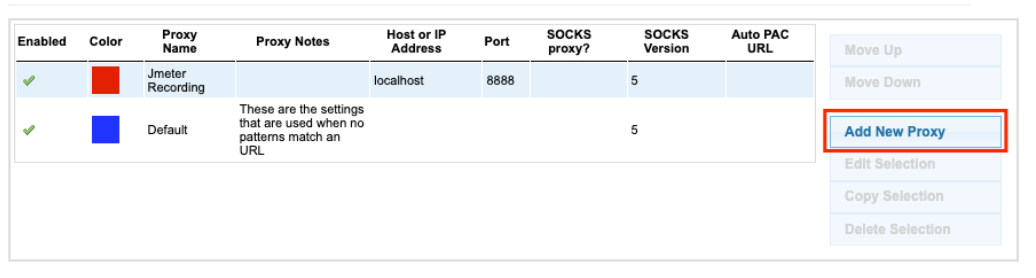
- Config IP Address
- Config IP Address
 3. Thiết lập Test Plan cho recording
- Tạo mới Test Plan: Cho phép bạn thiết lập và recording vào test plan mới
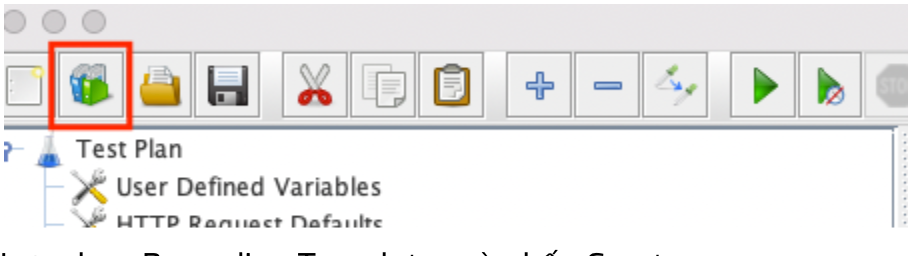
- Click “Templates”
- Click “Templates”
- Tạo mới Test Plan: Cho phép bạn thiết lập và recording vào test plan mới
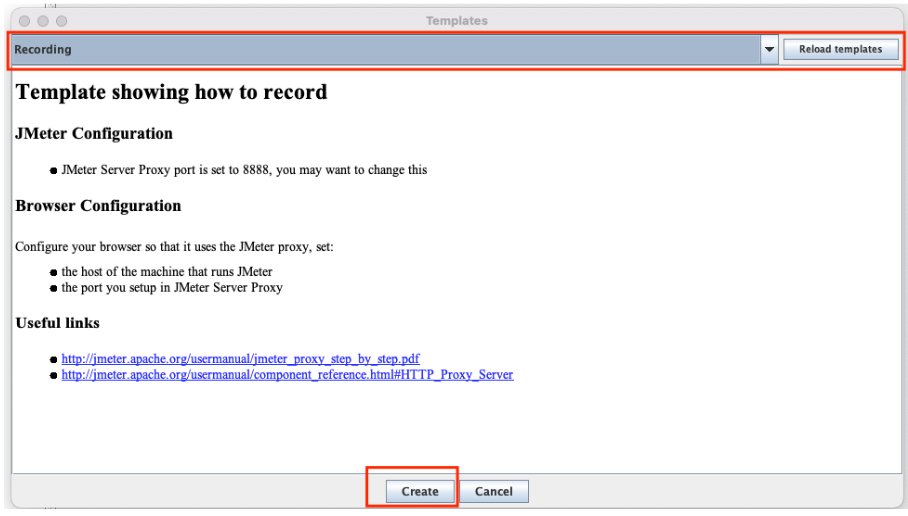
- Lựa chọn RecordingTemplates và nhấn Create
- Lựa chọn RecordingTemplates và nhấn Create
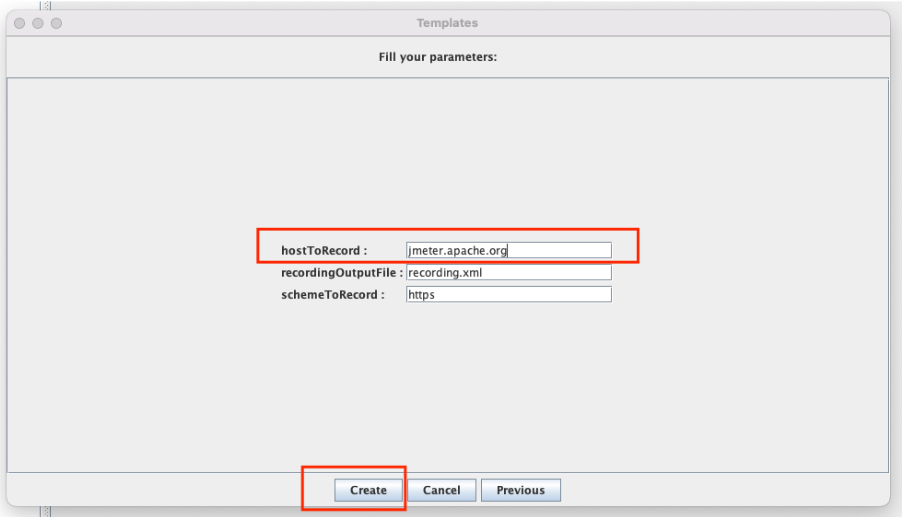
- Nhập thông tin địa chỉ URL cần recording
- Nhập thông tin địa chỉ URL cần recording
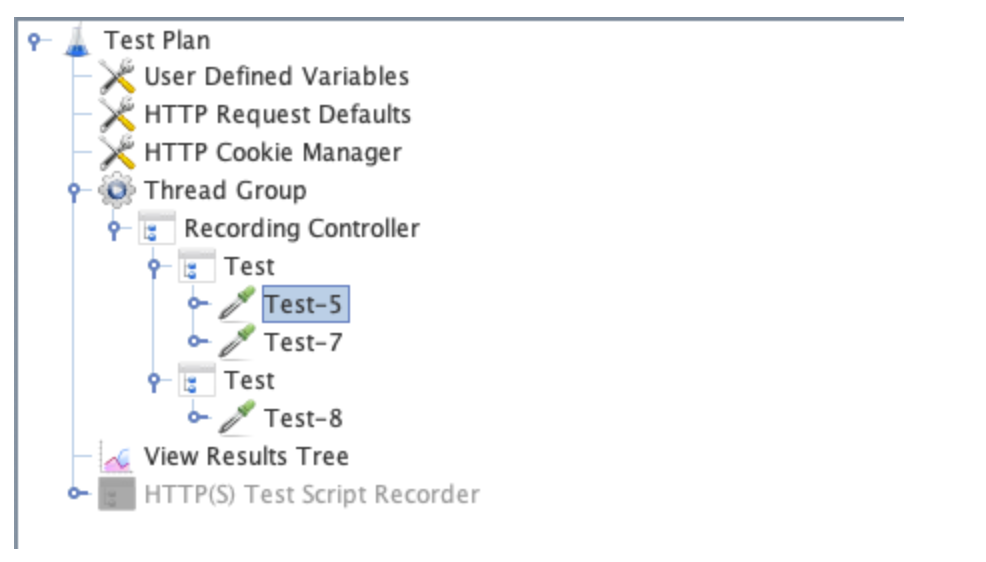
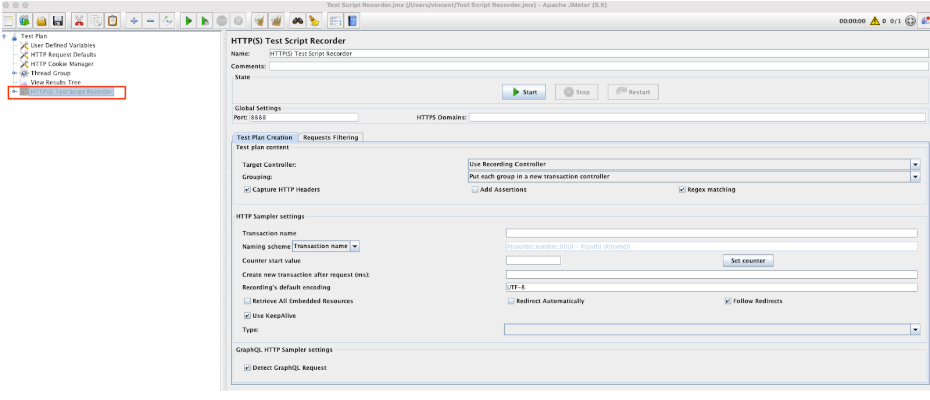
- Sau khi Create, bạn sẽ nhận được Test plan như sau:

- Cấu hình hệ thống (Xem tiếp tại 4. Cấu hình hệ thống trước khi kiểm thử ) và thực hiện record
- Add Thread Group vào Test Plan: Cho phép người dùng thiết lập và record vào Test Plan đã có
- Thêm HTTP(S) Test Script Recorder như sau:
- Add Thread Group vào Test Plan: Cho phép người dùng thiết lập và record vào Test Plan đã có
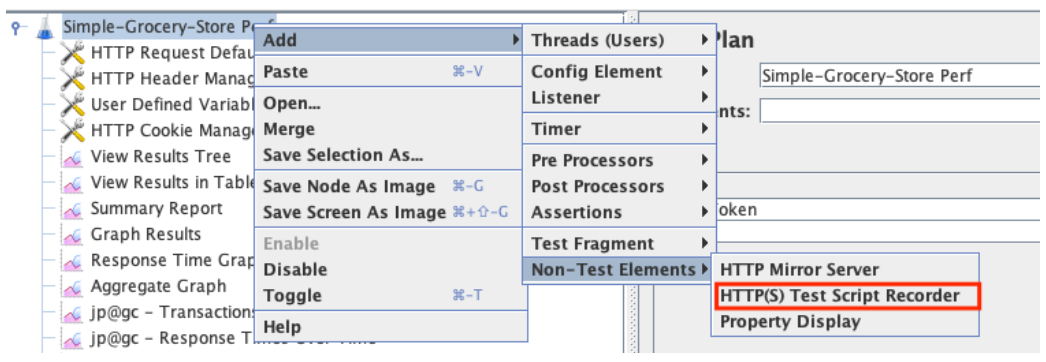
- Lựa chọn Controller để lưu trữ các request
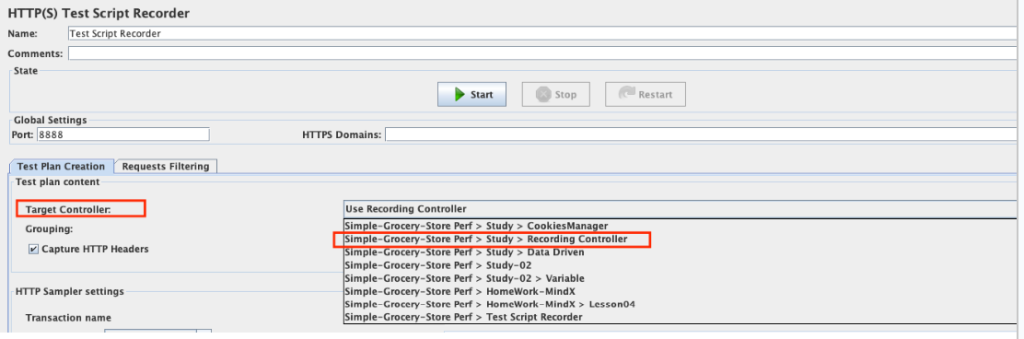
Sau đó tiến hành config như thiết lập tại mục 4. Cấu hình hệ thống trước khi kiểm thử
4. Cấu hình hệ thống trước khi kiểm thử
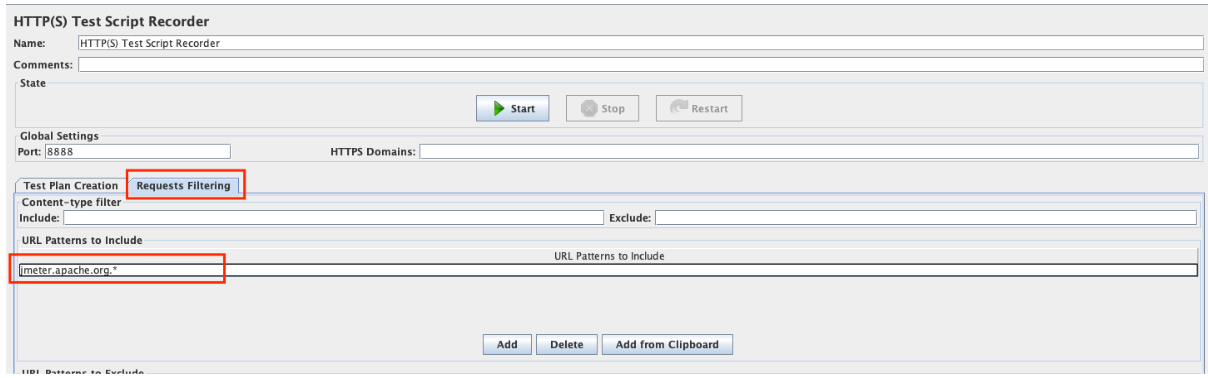
- Thực hiện cấu hình filter các request: Lọc các request có url là jmeter.apache.org và nhấn Start
- Thực hiện cấu hình filter các request: Lọc các request có url là jmeter.apache.org và nhấn Start
- Thông báo về việc cập nhật và cài đặt các certification (Xem thêm tại video)
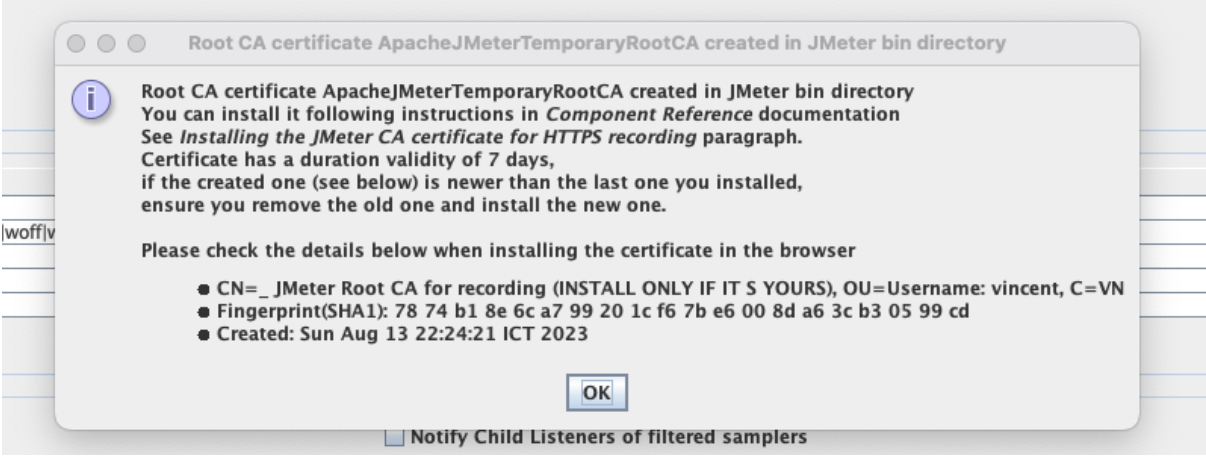
- Sau đó, bạn tiến hành các kịch bản kiểm thử mong muốn và kết thúc bằng Stop button
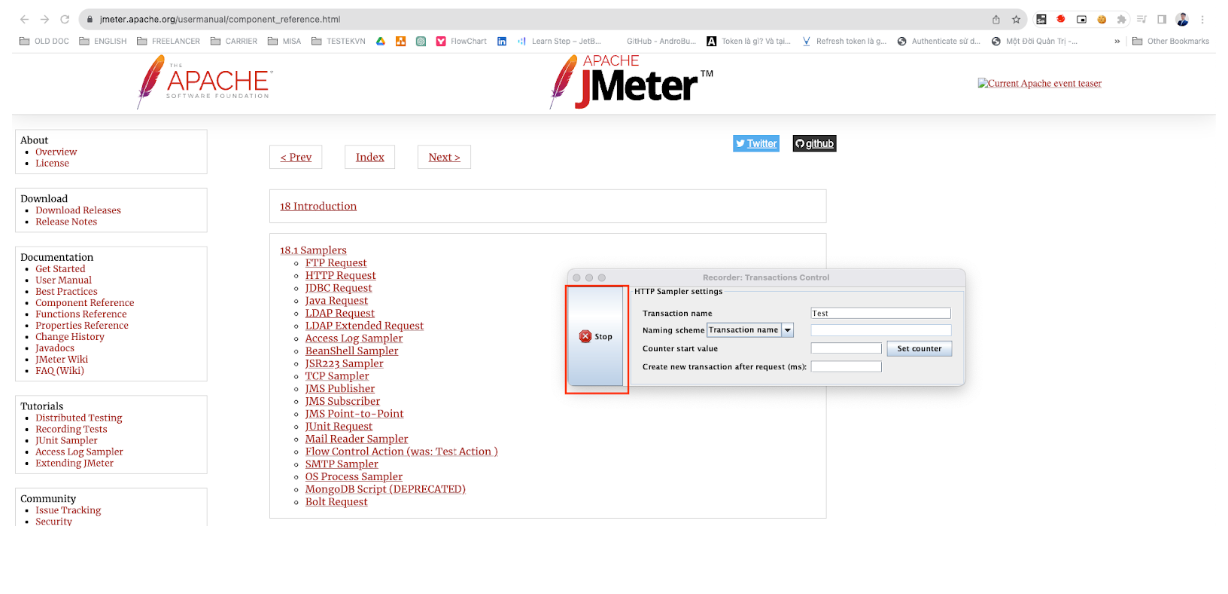
- Bạn sẽ thấy trong Thread Group có chứa các request được record theo các action mà bạn đã thực hiện